Affichage des articles dont le libellé est Tablette. Afficher tous les articles

samedi 22 février 2014

[ FPCG ] Episode 4: Achats, ventes: mais où va Google ?

Débutée depuis le mois de septembre déjà, l'aventure +Faut pas chercher Google  continue avec un quatrième épisode.
Comme vous avez pu le remarquer, +Alexandre Olliet  , +Baptiste Carlier  , +Yohann Zaoui  et moi manquons un peu de temps et il est parfois difficile de nous réunir. Quand à +Christophe Bruguier,  il est plus que débordé ces derniers temps.
Toutefois, le projet continue et nous espérons être plus régulier à l'avenir.

Pour ce nouvel épisode, notre équipe s'est agrandie pour accueillir +Benoît Chamontin du site d'actualité Geeksandcom, un site d'actualité technologique généraliste. De ce fait, Benoit a l'occasion de tester régulièrement la plupart des OS mobiles disponibles sur le marché et d'avoir une vision plus globale, même si nous suivons tous plus ou moins ce qui se passe dans la sphère High-Tech. Nous pensons aussi que cette complémentarité nous permettra d'avoir une vision la plus large possible sur Google et sa stratégie, tout ça dans la bonne humeur.


Depuis le lancement, nous nous efforçons de rester sur un format court de 20 minutes, donc si vous n'avez pas le temps de suivre Androtech  , le podcast made in Frandoid, et bien vous pouvez vous abonner à notre chaîne, nous mettre un +1 ou nous encourager en commentaire. Un grand merci à ceux qui nous poussent à continuer.. (N'est-ce pas Anthony )

samedi 15 février 2014

[ Dossier ] Prendre des notes et annoter des documents sous Android

Cet article est la partie 4 d'une série d'article dédiée à la productivité sur Android.

Aujourd'hui, nous allons aborder ensemble la question de la prise de note à travers plusieurs applications. Bien évidemment, et comme d'habitude, le but ici ne sera pas d'énumérer l'ensemble des applications du Playstore qui permettent de prendre des notes mais plutôt de vous présenter celles que j'ai choisi pour mon usage, mes habitudes.


Google Keep

Bien entendu, impossible pour moi de commencer par autre chose que la solution de prise de note proposée par Google qui, malgré ses limites possède un certain nombre d'avantages. Compte Google oblige, cette solution ne nécessite pas la création d'un compte supplémentaire et les notes sont enregistrées dans le Cloud. De ce fait, ces dernières sont automatiquement synchronisées entre mes divers appareils et accessibles depuis n'importe quel navigateur ( Chrome, Chrome ou Chrome si vraiment je suis obligé..)

Au niveau de l'interface, Google Keep ressemble un peu à un tableau sur lequel on aurait épinglé des post-it de différentes couleurs ( huit au total ).

L'ensemble des notes dans Google Keep

Au niveau note, Keep vous permet de créer quatre types de notes particuliers depuis l'interface principale. Ça peut paraître peu, mais finalement cela couvre pas mal d'usage.

Le premier type, le plus basique, se compose d'un titre et d'une partie texte mais sans possibilité de formatage. (Pour un texte avec formatage, voyez plutôt l'article précédent sur le traitement de texte).

Les notes basiques

Ensuite, vous pouvez créer une note dont le corps est composé de cases à cocher que vous pouvez réorganiser par simple glisser / déplacer. Ces notes sont très pratiques si vous avez énormément de choses à faire et que vous souhaitez les prioriser et les barrer au fur et à mesure qu'elles sont accomplies.
Dans un usage de la vie quotidienne, cette dernière se révèle particulièrement redoutable pour les listes de courses. En effet, par l'intermédiaire d'un compte Gmail commun dédié à la famille, ma femme et moi complétons la liste de course chacun de notre coté et, une fois dans le magasin il n'y a plus qu'à cocher les articles qui sont dans le caddie. Une main pour le caddie, une pour le téléphone.. ça évite de galérer avec une liste et un stylo.

Les notes à cocher

Troisièmement, il vous est aussi possible de créer des notes vocales, ce qui est très pratique si vous êtes pris par le temps et que vous voulez créer une note en un instant. Ce type de note se compose de deux parties: l'enregistrement vocal et sa retranscription textuelle.

Les notes vocales

Enfin, il est possible de créer une note en prenant une photo ou en important une photo depuis la galerie de votre appareil.

Les notes avec photo

En dehors de l'interface principale, vous pouvez aussi créer une note en partageant vers Keep depuis une autre application. Par exemple ici avec Chrome, le partage crée un aperçu de la page et ajoute le lien en question.
Pratique si vous voulez remettre la lecture d'un article à plus tard.

Une note réalisée depuis Google Chrome

Impossible de conclure sur Keep sans mentionner la fonctionnalité la plus intéressante. Sur chaque note, vous pouvez créer un rappel par date ou par lieu. Ainsi, si j'entre l'adresse de la grande surface où je me rend pour faire mes courses (avec l'aide de l'auto-complétion), la prochaine fois que je m'y rendrai une notification sur mon smartphone me proposera d'afficher la fameuse liste de course complétée sur ma tablette.

Les rappels par date et par lieu

Alors oui, ça ne fait pas rêver de parler de liste de course, mais à vous d'inventer et ré-inventer l'idée à votre sauce. En tout cas le potentiel est là, il ne reste qu'à l'exploiter.

Malheureusement, parmi les manques de l'application, vous aurez noté l'impossibilité de créer une note manuscrite ou d'annoter un texte ou une photo. Nous allons donc compléter ce manque pour les accros du gribouillage.
( Notez que pour la question des notes manuscrites et le dessin, la solution existe déjà et je suis tombé dessus par hasard: Sketch for Keep qui est basé sur Handraw et que je conseille aux curieux. )


La prise de note manuscrite

S'il est un accessoire qui fait la différence pour les notes manuscrites, c'est bien entendu le stylet. C'est d'ailleurs ce détail qui fait le succès de la gamme Galaxy Note de Samsung, la seule gamme de produit à proposer une compatibilité avec des stylets à pointe fine, grâce à la technologie Wacom. Toutefois, si vous n'avez pas opté pour un de ces modèles, des alternatives existent.
Pour ma part, j'utilise le Bambo Stylus Pocket de Wacom qu'on trouve pour 20 ou 30 euros sur le net (En vidéo ici). Ce stylet rétractable en aluminium est très agréable en main, léger et possède un système qui permet de le fixer sur la prise jack de votre appareil pour ne pas avoir à chercher après tout le temps... Ainsi vous ne passez pas votre temps à le chercher et il ne finira pas inutile au fond d'un tiroir.

Bamboo Stylus Pocket

Il existe énormément de modèles de stylets: forme, poids, prix. Et l'un d'entre eux vous convient forcément. Selon vos usages, vous pouvez même vous rabattre sur le stylo / stylet de chez Bic pour voir si cette solution vous convient.

Le stylo / Stylet de Bic

A vous de choisir.


L'annotation avec Skitch

Stylet en main, il ne vous manque plus qu'une application efficace pour annoter.
Avec Skitch, une application de chez Evernote (qui propose aussi une application de prise de note), le monde du dessin, de l'annotation et du fluotage s'offre à vous.
Plutôt qu'un long discours, un petit tour du propriétaire.

L'interface de Skitch au démarrage

Avec Skitch vous pouvez interagir avec des photos, des cartes, des pages web ou écrire directement sur une page blanche.

Annotation d'une carte

Au menu, du fluo, des formes basiques..

Insertion de flèches sur une page web

Des flèches avec des petits logos thématiques

Insertion de texte et écriture manuscrite sur une photo

De l'insertion de texte ou de l'écriture manuscrite..

Enfin, Skitch vous permet d'enregistrer directement votre document au format image dans la galerie de votre appareil via la fonction de partage.

Partage vers d'autres applications ou enregistrement

Même si l'option est discrète, vous remarquerez aussi que Skitch vous permet d'annoter des PDF et d'enregistrer ces annotations dans votre document. Toutefois, cette fonctionnalité vous en coûtera 5€.. Ce qui n'est pas donné !
Si vraiment ça vous est indispensable, sachez que des applications entièrement dédiées à l'annotation de PDF sont disponibles sur le Playstore, dont certaines gratuites feront très bien le travail.

A mon avis, Skitch vous permettra de combler la plupart de vos usages.. mais pas forcément pour tout le monde.

Ink Over Apps

Pour ceux qui vivent annotations, pensent annotations, mangent annotation, partout tout le temps, je suis dans l'obligation de vous recommander Ink Over Apps qui comme son nom l'indique vous permettra d'annoter tout et n'importe quoi sur votre tablette.
Cette petite appli viendra se loger discrètement dans votre barre de notification et vous permettra de dessiner ou fluoter tout ce qui s'affiche sur votre écran par dessus les applications grâce à cette petite barre d'outil.

Les divers outils

Cette dernière vous permet de choisir le style de votre mine et d'attribuer un calque propre à chaque application, si vous annoter plusieurs choses à la fois.

Paramétrage du pinceau

Ensuite vous choisissez votre couleur, la transparence, la taille du pinceau et vous êtes fin prêt pour annoter tout et n'importe quoi.. même YouTube.

Annotation sur l'application YouTube

Une fois que vous avez fini d'annoter, et pour ceux qui ne le sauraient pas, il ne vous reste plus qu'à appuyer simultanément sur la touche "Volume bas" et "Power" pour faire une impression d'écran qui ira se ranger directement dans votre galerie.
( Bien entendu, il est possible de cacher la petite fenêtre en appuyant sur "Min" pour ne pas entacher votre oeuvre)


Conclusion

Maintenant que je vous ai transmis mes conseils applicatifs, vous pourrez prendre en note à peu près tout. Toutefois, si ces applications n'étaient pas suffisantes ou pas à votre goût, vous pouvez toujours consulter cette sélection d'applications réalisée par le site FrAndroid et dédiée à la productivité (c'est pas moi qui ai copié). Ils n'entrent pas dans le détail mais la liste est longue donc si vous avez du temps, n'hésitez pas à en faire le tour. Il y a de quoi vous occuper.
N'oubliez pas non plus que votre tablette est peut-être déjà équipée d'une solution de prise de note efficace et non disponible à tous sur le playstore. C'est le cas pour Samsung avec S-Note mais aussi Asus qui propose la reconnaissance d'écriture dans son application Supernote.
+Pierre-Henri BEGUIN  me souffle d'ailleurs dans l'oreillette que l'application Papyrus s'en rapproche très fortement. Elle est de plus gratuite et très complète.

L'application Papyrus

Je vous rappelle que vous pouvez toujours participer à mon petit sondage afin de gagner une licence Office Suite Pro 7 d'une valeur de 11€ en suivant ce lien.

N'oubliez pas que si vous êtes l'heureux possesseur d'une tablette Asus Transformer ou que vous pensez en faire l'acquisition, vous pouvez rejoindre ma communauté francophone nouvellement crée et dédiée à cette gamme de produit sur Google+: Android Asus Transformer.
Si vous avez aimé cet article, n'hésitez pas à lui donner un petit +1 ou à le partager afin de lui offrir un peu de visibilité dans notre web immensément grand.

Accéder à la partie 3

mercredi 12 février 2014

[ Dossier ] Gérer et partager ses fichiers sur Android

Cet article est la partie 3 d'une série d'article dédiée à la productivité sur Android.

Petit à petit les choses avancent et ce défi de productivité est de plus en plus intéressant. Si à la base je pensais écrire quatre petits articles, plus les choses avancent et plus je me prend au jeu. La profusion de bonnes applications sur le PlayStore m'oblige à chercher, à demander conseil et je découvre des applications extrêmement efficaces, parfois même plus que sur un ordinateur classique...

Aujourd'hui donc, nous allons aborder la question des fichiers, de leur gestion et de leur partage. Les utilisateurs de PC ont pris l'habitude de parcourir l'ensemble des fichiers à l'aide de l'explorateur fournit sur leur machine.. Ainsi, on se balade de dossier en dossier, on range, on organise, on classe et tout ceci est rassurant.
Sur Android, cela peut paraître surprenant mais bon nombre d'appareils sont livrés sans ce fameux gestionnaire de fichier. Car sur smartphone ou tablette on ne gère finalement que très peu de fichiers: la musique, que l'on consomme directement depuis l'application dédiée et les photos/vidéos que l'on consulte depuis l'application galerie.

Toutefois, dès lors que l'on est productif sur sa tablette comme nous essayons de le faire, ce système atteint ses limites. Quand on scanne, qu'on retouche des photos et des vidéos et que l'on crée des fichiers texte à tour de bras, il est nécessaire de trouver un gestionnaire de fichier efficace.


Antek Explorer

La tache n'a pas été facile, tant il y a d'applications disponibles. Grâce aux conseils des utilisateurs de ma communauté, j'ai arrêté mon choix sur une application gratuite: Antek Explorer.

Si mon mon choix s'est arrêté sur cette application en particulier, c'est tout d'abord parce que son interface est claire, jolie et agréable.

Le panneau latéral suit les recommandations Google

Cette dernière propose à l'utilisateur de façonner sa propre interface.
Sur la partie gauche, vous pouvez afficher ou non un petit panneau avec vos favoris, votre arborescence de fichier ou l'historique de vos transferts de document.
Au centre, sur la partie principale de l'écran, le choix vous est donné d'avoir un ou deux panneaux principaux et indépendants.

Le panneau Favoris et ses deux pages d'exploration

L'intérêt de ces deux panneaux va être bien entendu de pouvoir "Glisser-Déplacer" un fichier d'un dossier vers un autre sans avoir à "Couper/Coller", ce qui rend la démarche très efficace.

Glisser/Déposer d'une page à l'autre

Il est aussi possible de personnaliser l'application en choisissant parmi les différents thèmes proposés.

Les différents thèmes proposés par l'application

Mais aussi de connecter vos services de stockage en ligne préférés dans la liste suivante:

Connecter votre Cloud

Et de naviguer ainsi parmi vos fichiers dans le cloud en toute transparence, comme s'ils étaient stockés sur votre ordinateur.

Mon compte Drive sur la fenêtre de droite

Le seul reproche que j'ai à faire à cette application est la position du bouton "Quitter" qui n'est pas directement accessible. Cependant, ce n'est qu'une question d'habitude et un appuie sur le bouton "Home" d'Android règle le problème.

Si Antek n'est pas dans vos goûts vous pouvez essayer vous tourner vers d'autres applications qui m'ont été recommandées. Au cas ou, voici une sélection de celles que j'ai le plus apprécié:
- Solid Explorer (1,50€)
- Sliding Explorer (Gratuit)
- File Manager Beta (Gratuit)
- Gestionnaire de fichier (Gratuit)


Partager des fichiers

Gérer ses fichiers c'est bien, mais s'il y a bien quelque chose que l'on aime faire dans notre monde 2.0, c'est envoyer et recevoir des fichiers. Cependant, si comme moi vous êtes plutôt du genre à stocker en local que sur internet, vous savez qu'il n'est pas forcément évident d'importer ou d'exporter nos fichiers à travers le port micro-USB de nos smartphones et tablettes.

Pour remédier à ce problème sans aucun frais, je ne peux que vous conseiller d'installer l'application Superbeam qui permet d'échanger des données entre deux appareils grâce à leur connection Wi-Fi.

Pour cela, installez l'application sur les deux appareils concernés: l'envoyeur et le receveur. Une fois cette démarche réalisée, il vous suffira d'effectuer un partage comme vous en avez l'habitude en sélectionnant le fichier puis en le partageant avec Superbeam.

Partager avec Superbeam

L'application va alors vous demander si les deux appareils sont connectés au même réseau Wi-Fi ou pas de façon à enclencher ou non la fonction Wi-Fi direct de votre appareil.

Faites votre choix

Une fois votre choix effectué l'application vous affichera un QR code ou une clé de téléchargement. Il ne vous reste plus qu'à scanner ce code barre ou à entrer la fameuse clé en démarrant Superbeam sur l'appareil receveur et le tour est joué.

Scannez pour recevoir vos fichiers

Dans sa version pro, l'application propose des fonctions supplémentaires comme le partage de dossiers complets, la suppression de la publicité ou encore un logiciel Windows, Mac ou Ubuntu...
Dans sa version gratuite ou payante, les échanges de données en Wi-Fi sont extrêmement rapides, même pour des échanges de films (de vacances bien sur).
Pour ceux qui me reprocheraient de ne pas parler de Airdroid, sachez que cette dernière n'est pas disponible sur tablette..et puis franchement, niveau transfert de données elle est quand même un cran en dessous.


Transfert par un support physique

Cependant, si vous utilisez beaucoup d'ordinateurs différents (au travail, à la maison, dans la famille, chez des amis), l'installation de l'application ou du logiciel un peu partout peut se montrer assez contraignante.
Du coup, vous préféreriez sûrement garder vos habitudes et utilisez votre bonne vieille clé USB.. dans ce cas, et bien il fallait acheter une Asus Transformer TF701T !! Car cette dernière dispose d'un port USB dans son clavier !!
Mais non allez, je déconne..
Je vous propose trois solutions alternatives à la condition que votre appareil soit compatible.. Je n'entre pas dans les détails mais il vaut mieux se renseigner avant.
Si vous n'êtes pas sur, demandez.. Sur internet quelqu'un a toujours une réponse à vos questions.

Solution 1: un adaptateur micro-USB vers USB femelle
Grâce à ce type d'accessoire vous pourrez connecter votre clé USB à votre appareil compatible via le port de rechargement. Il y en a à tous les prix, de toutes les qualités.
Je vous laisse trouver un modèle qui vous convient et qui convienne à votre appareil.
(Sur Samsung Galaxy Note 10.1 il est fournit avec l'appareil..)

Solution 2: une clé USB à double connecteur
Ce type de clé possède à la fois un port USB classique qui permet de la brancher sur un ordinateur et un port micro-USB qui vous permettra de la brancher sur votre smartphone. Une idée toute simple mais qui a eu du mal à faire son chemin jusqu'aux consommateurs...

Solution 3: la super clé imbattable
La dernière solution est à peu près similaire à la solution d'avant mais il s'agit d'un coup de coeur et j'avais envie d'en parler. Cette clé, comme précédemment, possède un port USB et un port micro-USB mais son stockage est en fait un carte micro-SD.
Du coup, si votre smartphone ou votre tablette n'a pas de port micro-SD, cet accessoire vous permettra d'y connecter celle d'un appareil photo numérique ou autre. C'est une sorte de 3-en-1, un passe partout.
La K'2 est disponible au prix de 35€ pour 16 Go. J'aime autant vous dire qu'à ce prix là, il ne vaut mieux pas la perdre. En cas d'une forte demande de votre part,je mettrai à disposition un lien pour que vous puissiez vous cotiser pour me l'offrir. Merci d'avance.


Conclusion

La gestion des fichiers et le partage, qu'il se fasse sans fil ou via un support physique n'est absolument un problème sous Android. Au contraire, l'offre très complète en terme d'application permet même d'aller plus loin que ce qu'on trouve par défaut au sein de Windows, pour ne citer que lui. Coté partage, on sent de toute façon que le système d'exploitation Android a été taillé pour ça dès le départ grâce à sa fonction de partage rapide que l'on trouve dans presque toutes les applications. Ce n'est donc pas une surprise. Grâce à cela, les développeurs n'ont qu'à laissé parler leur imagination afin de nous rendre la vie encore plus facile.

Je vous rappelle que vous pouvez toujours participer à mon petit sondage afin de gagner une licence Office Suite Pro 7 d'une valeur de 11€ en suivant ce lien.

N'oubliez pas que si vous êtes l'heureux possesseur d'une tablette Asus Transformer ou que vous pensez en faire l'acquisition, vous pouvez rejoindre ma communauté francophone nouvellement crée et dédiée à cette gamme de produit sur Google+: Android Asus Transformer.
Si vous avez aimé cet article, n'hésitez pas à lui donner un petit +1 ou à le partager afin de lui offrir un peu de visibilité dans notre web immensément grand.

Accéder à la partie 2

vendredi 7 février 2014

[ Dossier ] Le traitement de texte sous Android

Cet article est la partie 2 d'une série d'article dédiée à la productivité sur Android.

Maintenant que chacun s'est équipé comme il se doit, il va falloir se lancer. Pour cela, je vous propose de connecter vos claviers et souris pour partir à la recherche d'une solution de traitement de texte qui convienne à votre usage. Bien évidemment, il me sera difficile de toutes vous les présenter puisque niveau word-like j'en ai listé au moins huit sur le Playstore, dont certaines sont payantes. Et ce n'est malheureusement pas avec l'argent du blog que je vais pouvoir les acheter. A la limite un pack d'icône.. mais c'est un autre débat.
Du coup, et grâce aux membres de la communautés "les meilleures applications Android", j'ai essayé de trouver une application de traitement de texte qui soit la plus complète possible afin de combler mes usages, ce qui n'a pas été chose facile.


Google Drive et QuickOffice

Fervent défenseur de Google, je suis bien évidemment allé chercher du côté de cette solution en priorité.
Pour ceux qui ne le sauraient pas, Google Drive est né de la transformation de Google Document en un service de stockage en ligne. L'application permet donc le stockage, la création et l'édition de documents et feuilles de calcul au format Google.
De plus, et afin de conquérir d'anciens utilisateurs des services de Microsoft, Google Drive se propose de convertir vos fichiers existants vers le format Google lors de leur importation.

Mais ce n'est pas tout. Car ils ont aussi pensé aux utilisateurs incapables de se passer des services de Microsoft et surtout son format .docx (pour l'échange de fichier avec des collaborateurs moins orientés web, les vieux, les relous... je plaisante.. un peu) en rachetant l'éditeur de l'application QuickOffice. Cette seconde application dont le prix oscillait autour des 8€ a été entièrement repensée et vous est maintenant offerte gratuitement sur le PlayStore. De quoi bien refroidir les concurrents à mon avis..

Au niveau des fonctions, Drive vous propose dans sa version applicative le basique du basique. Pas de long discours, voici en une image l'ensemble des possibilités offertes:

Les options disponibles sur Google Drive

Vous le constatez par vous même, l'application offre vraiment le minimum. Elle sera donc destinée à quelqu'un qui n'en fera qu'un usage restreint ou en dépannage. Sachez toutefois que si vous avez une tablette 10", rien ne vous empêche de passer par la version Web en forçant l'affichage de la version ordinateur. Ainsi vous profiterez de l'ensemble des fonctions de Google Drive, à condition bien sur d'être connecté à internet. C'est ici une défaite d'Android face à ChromeOS et ses packaged apps capables de se charger même en hors ligne.. (Mais aux vues des récentes annonces sur les applications Chrome, cela pourrait ne pas durer).

Cependant avec QuickOffice, Google est capable de satisfaire des utilisateurs un peu plus exigeants, et ce grâce à des fonctions supplémentaires. 
Vous pourrez utiliser les indices ou les exposants (plutôt cool pour moi qui suis prof de math)

Option de texte sur QuickOffice

Le formatage du texte est un peu plus fin et il est possible de modifier la taille de l'interligne par exemple:

Les options de paragraphe

Il y a différents styles de puce disponibles

Les styles de puce sur QuickOffice

Vous pourrez insérer une image depuis l'appareil photo de votre appareil ou depuis la galerie.

L'insertion sur QuickOffice

De bonnes choses donc comparé à Drive mais rien de transcendant.. 

Rien ? Vraiment rien ? Quand même, faut pas déconner !
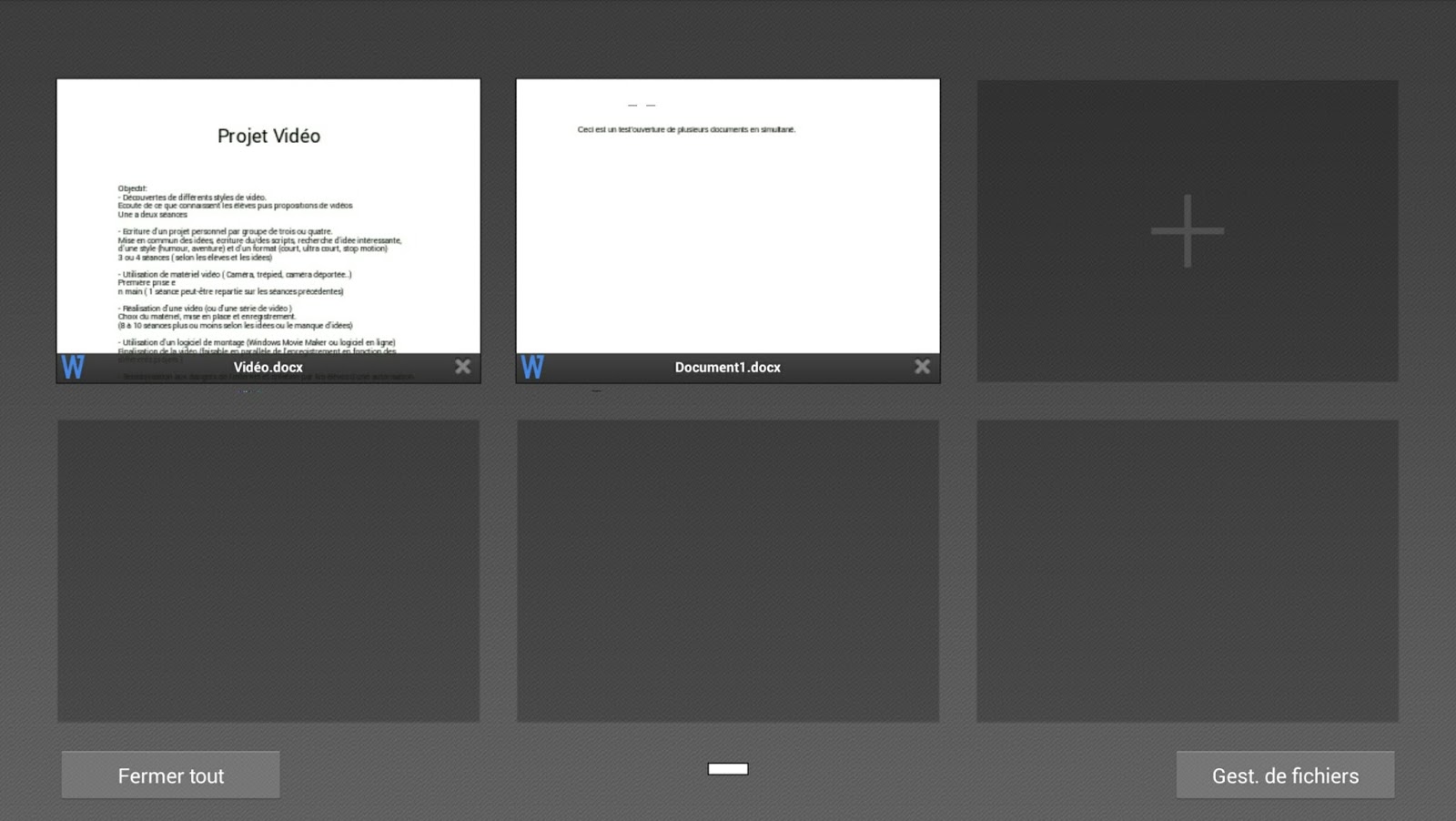
QuickOffice est la seule application du genre à proposer l'ouverture et l'édition de plusieurs documents à la fois. Ceci se fait par l'intermédiaire d'une grille répertoriant les documents ouverts et permettant de passer de l'un à l'autre en deux clics.

Gestion de plusieurs documents sur QuickOffice

Ça parait bête mais si vous avez des réflexes de gros utilisateurs de traitement de texte sur Windows comme moi, vous avez sûrement l'habitude de travailler avec deux, trois, peut-être même quatre fichiers ouverts.. Et le fait de devoir ouvrir et fermer un document à chaque fois peut vous faire perdre énormément de temps.
Cette fonction sera donc des plus appréciable pour certains.

Malgré cela, il manque encore des fonctions indispensables à mon utilisation dont l'une d'entre elle est l'utilisation d'un police personnalisée. En effet, j'utilise une police pour taper mes leçons qui est censée faciliter la lecture pour un personne dyslexique: Open Dyslexic. Elle est disponible gratuitement sur internet mais encore faut-il pouvoir l'installer...


Office Suite Pro 7

Suite à un promotion, j'ai découvert sur ma communauté que cette application offrait des fonctions de gestion de police et j'ai voulu essayer. C'est le cas en effet puisqu'elle elle est livrée avec un large pack de police (auparavant payant) qui facilitent la compatibilité avec le format .docx.
Au programme, Arial, Times New roman, Verdana et même Wingdings..

Les polices disponibles dans Office Suite Pro 7

Toutefois, et c'est là que l'application prend pour moi tout son intérêt, il est possible d'ajouter une police de votre choix. Pour cela, il suffit de créer un dossier "Fonts" sur la carte SD interne de votre appareil et d'y placer le fichier .ttf ou .otf et celui-ci sera immédiatement pris en charge par l'application. (la démarche devrait être simplifiée dans une mise à jour prochaine).

On peut installer sa propre police

Par conscience professionnelle j'ai vérifié sur QuickOffice et ce dernier ne voit pas ma police. Dommage.

Ce point étant pour moi particulièrement important, j'ai décidé de m'intéresser de plus près à cette application. Celle-ci a été pensé comme un véritable foyer pour l'ensemble de vos documents numériques.
Tout d'abord elle dispose d'un véritable explorateur de fichier capable de couper, copier, coller, envoyer et partager vos fichiers stockés sur l'appareil

L'explorateur de fichier

Mais aussi d'accéder à vos fichiers stockés dans le cloud des services suivants:


Elle est capable de créer et éditer des documents textes, des feuilles de calcul, des présentations et de lire vos fichiers PDF.

La création de document

Mais ce n'est pas tout puisque, grâce à l'extension Universal Book Reader gratuite, cette dernière vous permet aussi de consulter les livres numériques au format epub que vous pourriez vouloir stocker sur votre appareil.

Office Suite vous propose de télécharger UB reader

Ou encore, d'ouvrir et éditer vos fichiers photos à l'aide de l'extension Photosuite 2 gratuite ou Photosuite 3 pour un prix de 5€.

Office Suite vous propose de télécharger Photosuite

Au niveau du traitement de texte en lui même, Office Suite se montre relativement complet et permet l'insertion de formes, de sauts de page, de commentaires..

Insertion sur Office Suite
Il est important de noter qu'il est aussi possible d'exporter un fichier au format pdf, de protéger un document à l'aide d'un mot de passe ou de mettre le document en plein écran pour plus de confort.. Plus rare, elle permet aussi de consulter des documents au format odt. Une fonction bien pratique pour moi qui utilise habituellement LibreOffice.
On constate donc qu'on est ici en face d'une application d'une gamme bien au dessus de ce que l'on peut trouver dans les applications gratuites disponibles sur le Playstore.

Parmi les nombreuses fonctions disponibles, il y en a une que je classe à la fois dans la catégorie des défauts impardonnables (vu que l'application coûte 11€) et des qualités incroyables: la gestion des dictionnaires.
En effet, Office Suite vous permet d'acheter des dictionnaires parmi les plus célèbres au sein de sa bibliothèque tel que le Collins qui est une référence en Anglais.

Disponibles dans la liste des dictionnaires
En revanche, aucun dictionnaire gratuit n'est proposé au sein de la bibliothèque, y compris pour Quickspell, le correcteur orthographique maison, pour lequel vous devrez débourser 10€ supplémentaires (Ce qui double l'investissement)


Du coup, malgré de nombreuses qualités, on se retrouve dans cette situation

Correction orthographique dans Office Suite

La ou Drive ou QuickOffice auraient corrigé la faute sans aucun frais supplémentaires.

Correction orthographique dans QuickOffice

C'est dommage pour un application à ce prix.

Parmi les bonnes surprises qui ne sont pas encore disponibles, sachez que Mobile system prépare une mise à jour avec gestion du multi-documents comme je l'ai présenté pour Quickoffice. Ils ont aussi apprécié ma remarque sur l'insertion de formules mathématiques et il y a des chances que cette option finisse par arriver jusqu'aux utilisateurs.


Conclusion

Je n'ai malheureusement pas réussi à trouver l'application ultime qui me permettra de ranger mon Ubuntu définitivement puisqu'aucune ne me permet d'insérer des formules pour préparer mes cours. Toutefois, mon utilisation est assez particulière et je suis convaincu qu'au moins une de ces trois applications comblera vos attentes.

Si vous voulez en avoir le cœur net, vous pouvez toujours télécharger la version d'essai d'Office Suite Pro 7 disponible sur le Playstore. 
Sinon vous pouvez aussi participer à notre sondage Mes DroldiDs / Mobile System pour gagner une des quatre licence Office Suite offerte par l'éditeur d'une valeur de 11€.
Pour cela, suivez ce lien et compléter entièrement le questionnaire afin d'être tiré au sort. Les gagnants seront notifiés par mail et je ferais une article pour annoncer la fin du concours.

N'oubliez pas que si vous êtes l'heureux possesseur d'une tablette Asus Transformer ou que vous pensez en faire l'acquisition, vous pouvez rejoindre ma communauté francophone nouvellement crée et dédiée à cette gamme de produit sur Google+: Android Asus Transformer.
Si vous avez aimé cet article, n'hésitez pas à lui donner un petit +1 ou à le partager afin de lui offrir un peu de visibilité dans notre web immensément grand.

Accéder à la partie 1

mercredi 5 février 2014

[ Dossier ] Une tablette Android peut-elle remplacer votre ordinateur principal ?

En décembre, lorsque j'ai souhaité remplacer mon netbook Ubuntu, l'objectif de départ était de trouver une machine compacte, légère et réactive capable de le remplacer au quotidien. Comme vous avez pu le lire dans mon précédent article, mon choix s'est porté sur l'Asus Tranformer TF701T (pour laquelle j'ai rédigé un test aussi complet que possible) qui est une machine sous Android 4.3 (à l'heure ou j'écris ces lignes) avec clavier amovible.
Le défi pour cette machine est évidemment de taille. Android est un système qui lors de sa conception était prédestiné aux appareils photos compacts, puis à des smartphones de type Blackberry, puis à des smartphones tout tactile. Ce n'est que quelques années plus tard que ce dernier, dans sa version Honeycomb 3.0, s'est enfin adapté à des diagonales de type 7 ou 10 pouces.
Est-il donc possible que ce système d'exploitation développé pour des smartphones (et à peine vieux de 5 ans) soit capable de remplacer un Windows (développé depuis maintenant 20 ans) ou un Ubuntu (lancé il y a 10 ans) ?

Je répondrais à cette question à travers plusieurs articles.
Partie 1: Accessoires indispensables, scanner et imprimer
Partie 2: Le traitement de texte
Partie 3: La gestion de fichiers
Partie 4: La prise de note
Partie 5: La consommation de contenus sur Android
      Partie 1: Lire des vidéos comme un pro
      Partie 2: Ecouter de la musique comme un pro
Partie 6: Le montage photo, audio et vidéo 


Les accessoires

Dans un premier temps, afin de se rapprocher au maximum de ce que l'on peut connaître sur un ordinateur il va nous falloir ces accessoires indispensables du bon vieux PC. Je parle évidemment d'un clavier et d'une souris. Deux cas se présentent alors à vous:

Cas 1: vous êtes déjà équipé d'une tablette classique
Rassurez-vous, il n'y a pas forcément besoin d'en changer pour être productif. Vous pouvez opter pour un clavier et une souris bluetooth comme je l'avais fait avec ma Nexus 7. Cette solution n'est pas forcément optimale au quotidien car vous devrez allumer et connecter les accessoires à chaque utilisation. Une démarche anodine mais qui peut s'avérer contraignante lorsqu'on la répète souvent. Toutefois, elle fonctionne.
Cette solution possède aussi ses limites... en déplacement vous devrez prendre soin de tout emporter avec vous.
Pour ma part, j'avais opté pour le combot clavier souris de la gamme wedge chez Microsoft (dont vous pouvez lire un test ici ). En terme d'avantage, celui-ci est léger, propose un étui pouvant servir de support et se met en veille automatique lorsqu'on le range. Malheureusement, comme la plupart des claviers bluetooth en vente dans le commerce, il n'est pas optimisé pour Android. Il est donc probable que tous les raccourcis ne soient pas fonctionnels. 

Clavier/souris Microsoft Wedge et Nexus 7

Si c'est rédhibitoire pour vous, rassurez-vous car l'application "External Keyboard Helper", au prix de 2,26€ sur le Playstore, vous permet de paramétrer une à une les touches récalcitrantes. Aucun problème donc si vous prenez le temps de bidouiller un peu.

Cas 2: vous n'avez pas encore de tablette
Si vous n'êtes encore équipé et que d'avance vous savez que le clavier vous est indispensable au quotidien (ou que vous êtes allergique au tactile), optez plutôt pour un modèle avec clavier amovible de chez Asus. Le prix du clavier rend la tablette un peu plus cher qu'un équivalent sans clavier mais si le prix vous freine, sachez qu'il n'est pas forcément nécessaire d'opter pour le dernier modèle en date. Les précédents étaient déjà très bons et vous les trouverez sûrement à bon prix sur le bon coin, sur Amazon ou à l'occasion d'une promotion. Je peux vous assurer que si vous avez déjà eu un Netbook entre les mains vous retrouverez les mêmes impressions à la différence près que celui-ci est sous Android. 

 La Transformer TF701T

Vous pourrez en plus l'utiliser comme une tablette Android totalement indépendante mais avec une batterie supplémentaire dans le clavier et un port USB pour connecter tous vos accessoires (clé USB, disque dur, souris, appareil photo numérique..). Des petits plus appréciables.

Dans les deux cas, au clavier, vous serez content de retrouver les bon vieux raccourcis que vous avez engrangé au fil des années CTRL+X, CTRL+C, CTRL+V, le combot ALT+TAB ou même CTRL+TAB sur Chrome pour changer d'onglet. De quoi gagner du temps facilement.


Scanner et imprimer

Ça peut paraître idiot mais je ne m'étais jamais demandé s'il était possible de scanner ou d'imprimer depuis un terminal Android. Jusqu'à présent mes appareils me servaient uniquement à consulter des courriels, lire les news, consommer du multimédia.. Heureusement, les développeurs et les fabricants d'imprimantes ont anticipé les besoins des consommateurs. Encore une fois, il n'y a pas forcément besoin de tout racheter..tout dépend de vos équipements actuels. Ne les jetez donc pas tout de suite !

Pour ce qui est du scanner, ne comptez pas sur l'USB. Aucun constructeur à ma connaissance n'a porté les pilotes de ses imprimantes sur Android du fait que les ports USB sont très rares sur ces appareils. Vous pourrez par contre vous rabattre sur des applications scanner qui utilisent l'appareil photo de votre appareil afin de numériser un document et vous le restituer sous la forme d'un PDF. Vous en trouverez un certain nombre sur le Playstore dont certaines vous proposent en plus la fonction de reconnaissance d'écriture ( OCR ).
Pour ma part, je vous en propose deux qui m'ont été particulièrement recommandées: Google Drive et CamScanner.

Quelques images de l'interface de CamScanner

Pour ce qui est de l'impression et si vous disposez d'un matériel un peu ancien, Google vous propose de le rendre compatible avec le service Google Cloud Print à condition de la laisser connectée à un ordinateur Windows ou Mac. Pour cela, il vous suffit de suivre la démarche indiquée par Google. Cependant, votre ordinateur devra rester constamment allumé afin de pouvoir imprimer n'importe quand. Pas très écolo tout ça ! (Peut-être que Google garde en mémoire l'impression jusqu'à l'allumage de l'ordinateur connecté mais ça reste contraignant).
Cette démarche vous permettra ainsi d'imprimer via les applications compatibles Cloud Print ou via l'application officielle.


Si vous êtes prêt à investir ou si sans le savoir vous disposez déjà d'une imprimante Wi-Fi compatible, sachez que les constructeurs proposent désormais des combos Scanner/Imprimante Wi-Fi entièrement pilotable depuis une application. Pour ma part, j'ai acheté une EPSON Expérience Home XP-305 en promotion sur GrosBill pour 50€ (+ les frais de port). Cette dernière est entièrement pilotable depuis l'application Epson iprint: scan, impression, commande de cartouches, changement des cartouches... Elle n'est pas très jolie mais elle fonctionne, c'est le principal.
Mon seul regret est que le paramétrage sur le réseau Wi-Fi doive se faire depuis un Mac ou Windows.. Dommage.

L'interface d'Epson iPrint

Maintenant que nous disposons des accessoires indispensables pour scanner, taper du texte et imprimer notre travail, il ne nous reste plus qu'à nous mettre au travail et à commencer à produire.
Cette première approche met donc fin à la première partie de mon dossier consacré au remplacement d'un ordinateur classique par une tablette Android. La partie 2 de ce dossier est consacrée à l'offre de traitement de texte disponible sur le Playstore.
Je vous donne donc rendez-vous dans quelques jours pour échanger autour de ce sujet.

N'oubliez pas que si vous êtes l'heureux possesseur d'une tablette Asus Transformer ou que vous pensez en faire l'acquisition, vous pouvez rejoindre ma communauté francophone nouvellement crée et dédiée à cette gamme de produit sur Google+: Android Asus Transformer.
Si vous avez aimé cet article, n'hésitez pas à lui donner un petit +1 ou à le partager afin de lui offrir un peu de visibilité dans notre web immensément grand.